


Agent Builder unter Kontrolle halten
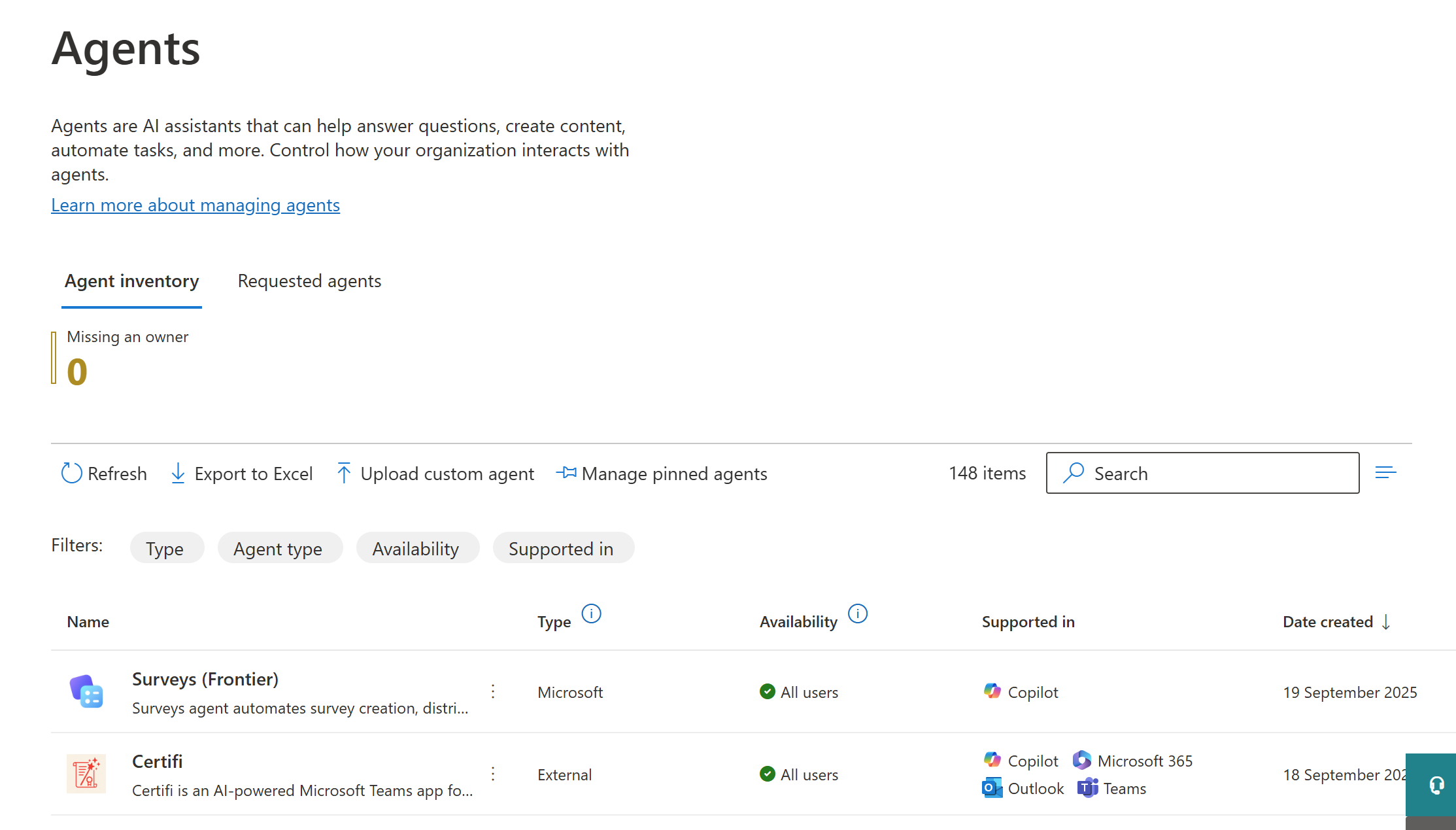
Es war noch nie so einfach für Mitarbeitende, mit M365 Copilot eigene Agents zu erstellen. Viele Unternehmen haben jedoch Schwierigkeiten, diese Agents im Griff zu behalten. Hier erfährst du, wie du mit Power Automate diese Agent-Builder-Agents automatisch blockieren oder löschen kannst.
Das Problem
Mitarbeitende können mit dem integrierten Agent Builder sehr leicht Agents erstellen, die M365 Copilot erweitern. Sie klicken einfach auf „Agent hinzufügen“ in M365 Copilot, geben ein paar Anweisungen ein und fügen optional zusätzliche Wissensquellen hinzu. Diese Agents liegen nicht in der Power Platform, können aber über das M365 Admin Center verwaltet werden.
Viele Unternehmen möchten die Möglichkeit, solche Agents zu erstellen, einschränken oder überwachen. Es ist aber nicht praktikabel, diese Agents regelmäßig manuell im M365 Admin Center zu prüfen und dann zu blockieren oder zu löschen.
Die Lösung
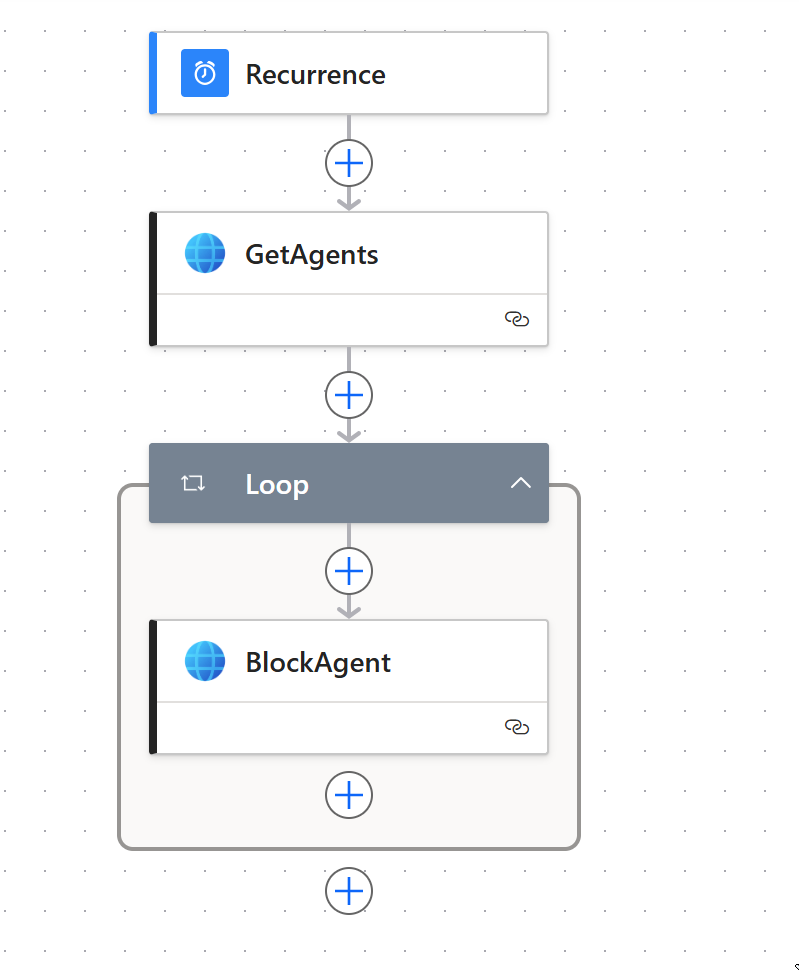
Mit Power Automate kannst du einen geplanten Flow erstellen, der regelmäßig nach freigegebenen Agents sucht und sie bei Bedarf blockiert oder löscht.
- Erstelle einen neuen Power-Automate-Flow.
- Füge eine neue Aktion „HTTP mit Entra ID (vorautorisiert)” hinzu. Diese Aktion ruft alle „Shared Agents“ aus dem M365 Admin Center ab (also die Agents, die mit Agent Builder erstellt wurden).
- Die Verbindung muss von einem Benutzer erstellt werden, der die nötigen Rechte im M365 Admin Center hat.
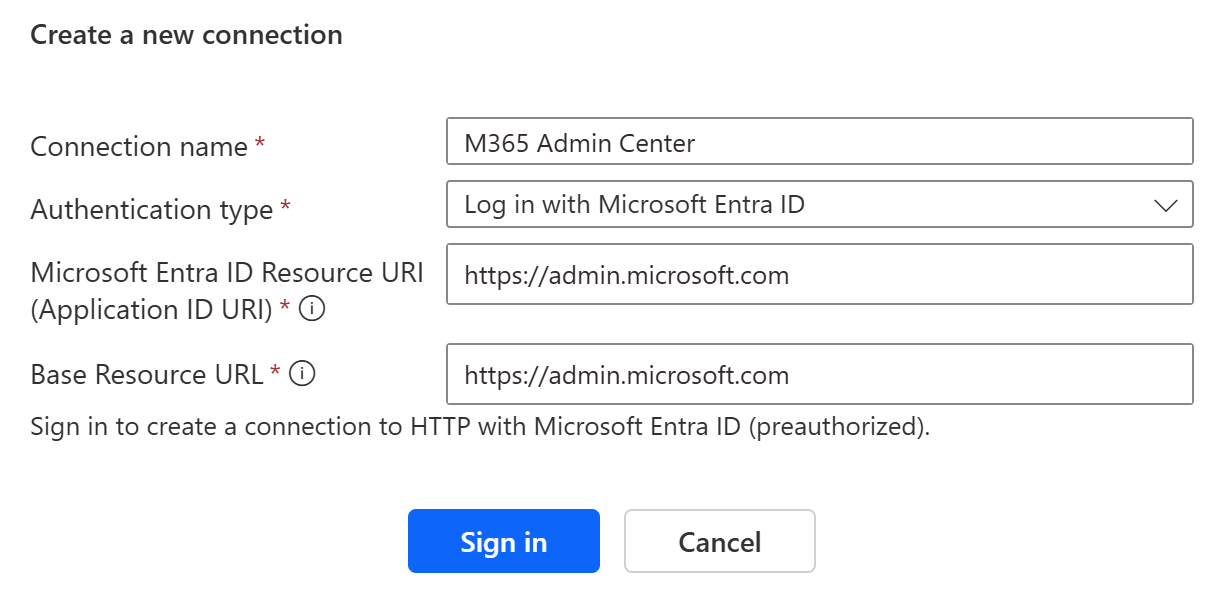
- Base Resource URL: https://admin.microsoft.com
- Resource URI: https://admin.microsoft.com
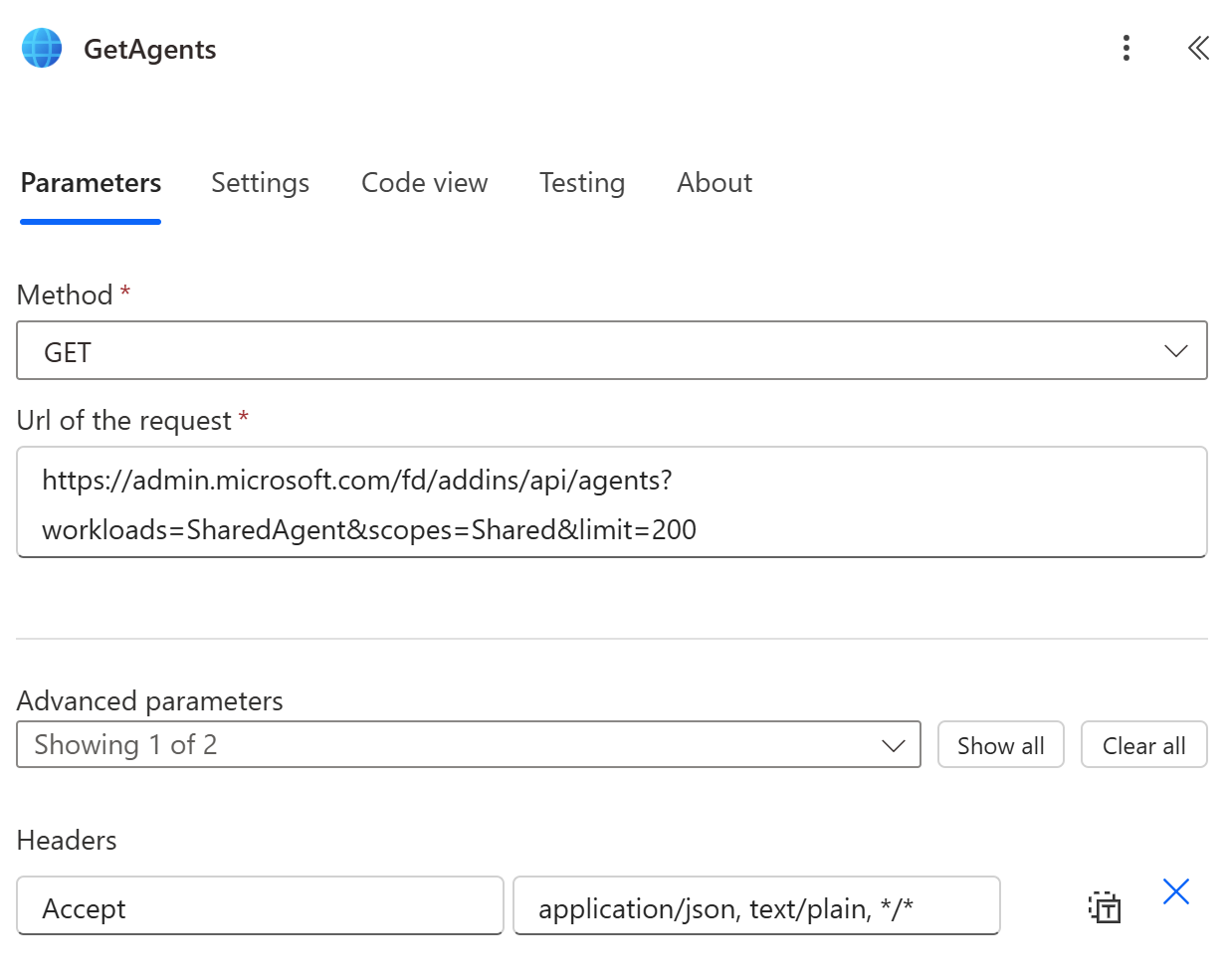
- Methode: GET
- URL: https://admin.microsoft.com/fd/addins/api/agents?workloads=SharedAgent&scopes=Shared&limit=200
- Headers:
accept: application/json
- Die Verbindung muss von einem Benutzer erstellt werden, der die nötigen Rechte im M365 Admin Center hat.
- Erstelle eine Schleife, die über die Ergebnisse läuft.
- Füge in der Schleife eine weitere „HTTP mit Entra ID (vorautorisiert)”-Aktion hinzu, um die Agents zu blockieren oder zu löschen.
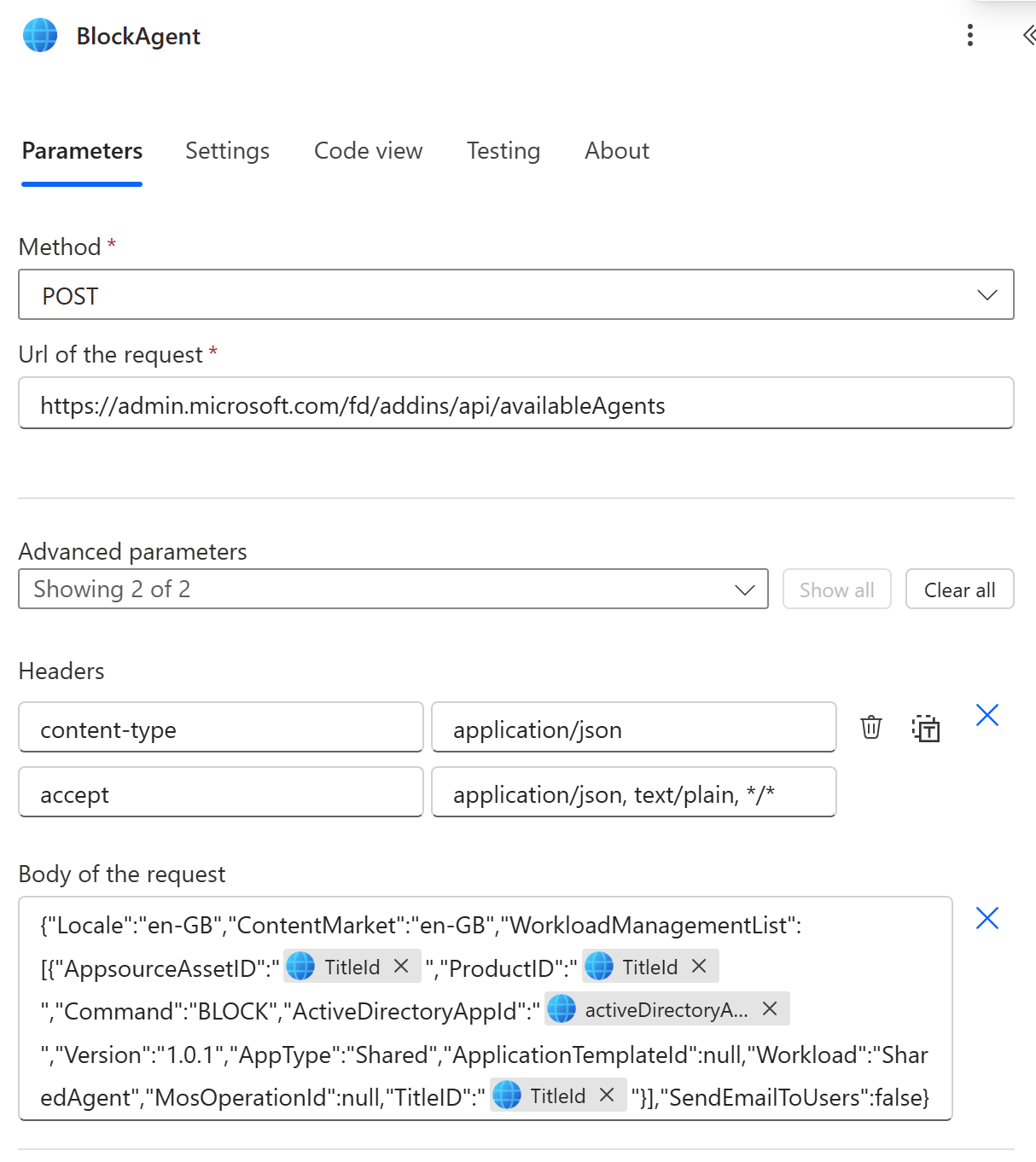
- Methode: POST
- URL: https://admin.microsoft.com/fd/addins/api/availableAgents
- Headers:
- Content-type: application/json
- Accept: application/json
- Body:
{
  "Locale": "en-GB",
  "ContentMarket": "en-GB",
  "WorkloadManagementList": [
    {
      "AppsourceAssetID": "[TitleID]",
      "ProductID": "[TitleID]",
      "Command": "[CMD]",
      "ActiveDirectoryAppId": "[activeDirectoryAppId]",
      "Version": "1.0.1",
      "AppType": "Shared",
      "ApplicationTemplateId": null,
      "Workload": "SharedAgent",
      "MosOperationId": null,
      "TitleID": "[TitleID]"
    }
  ],
  "SendEmailToUsers": false
}
Dieses Beispiel gilt für ein M365 Admin Center mit GB-Locale, kann aber leicht an andere Locales angepasst werden. Ersetze [TitleID], [CMD] und [activeDirectoryAppId] mit den dynamischen Werten aus der ersten HTTP-Aktion. Beachte: [TitleID] ist die Agent-ID mit einem vorangestellten „T_“.
Gültige Befehle:
- BLOCK
- UNBLOCK
- DEPLOY
- DELETE
Kommentare
LESBIAN PORN VIDEOS
2026-06-23
浏览露骨视频 在安全可靠的平台上进行。寻找 有保障的视频来源 以获得一流体验。
Schreibe ein Kommentar
Deine E-Mail-Adresse wird nicht veröffentlicht. Erforderliche Felder sind mit * markiert